Tampilkan postingan dengan label TIK. Tampilkan semua postingan

MENU DAN IKON MICROSOFT EXCEL 2007 BAGIAN III | MATERI TIK SMA XI SEMESTER 2

AbahVsan | 19.12 | 0 comments

2) Tab Insert

Tab ini digunakan untuk memasukkan instruksi-instruksi ke dalam lembar kerja seperti pembuatan tabel, memasukkan gambar, modelmodel grafik, membuat link, serta memasukkan simbol-simbol. Tab ini terdiri dari komponen-komponen sebagai berikut.


a) Tables
Nama dan fungsi submenu Tables terdiri dari ikon (tombol) seperti yang ditunjukkan pada tabel berikut.
b) Illustrations
Nama dan fungsi submenu Illustrations terdiri dari ikon (tombol) seperti yang ditunjukkan pada tabel berikut.
c) Chart, digunakan untuk membuat grafik dengan berbagai model.

d) Text, digunakan untuk membuat tex box, menyisipkan header and footer, membuat huruf indah, menyisipkan objek, dan menyisipkan simbol.

e) Link, Digunkan untuk menyisipkan Link pada Lembar kerja

3) Tab Page Layout


Tab page Layout digunakan untuk mengatur data, bagian dari tab ini adalah sebagai berikut.
a) Themes, digunakan untuk mengatur pewarnaan, tata letak, dan efek huruf.

b) Page Setup, digunakan untuk mengatur batas tepi kertas (margin), model dokumen (orientasi kertas), mengatur ukuran kertas (size), mengatur area pencetakan (print area), mengatur penggalan halaman (page break), memberi background dokumen, dan mencetak/memberi judul tabel.

c) Scale to fit, digunakan untuk mengatur lebar, tinggi, serta skala kolom atau baris secara otomatis.

d) Sheet Option, digunakan untuk menampilkan garis bantu serta heading suatu data.

e) Arrange, digunakan untuk mengatur tata letak gambar serta perataan, group, dan rotasi gambar.
Tab Layout Arrange

4) Tab Formula, digunakan untuk memasukkan rumus (fungsi logika, fungsi text, format keuangan, fungsi tanggal, dan waktu).
Tab Formula

5) Tab Data


Tab data digunakan untuk memasukkan data eksternal, merefresh data. Pada bagian Sort dan Filter digunakan untuk mengurutkan dan memfilter/menyaring data. Di bagian Data Tools digunakan untuk membuat teks berkolom, sedangkan pada bagian Outline digunakan untuk proses grup dan melepas grup suatu data serta membuat subtotal.

6) Tab Review


Tab Review digunakan untuk mengeja kesalahan tata bahasa, pemberian komentar, serta penguncian data (keamanan data).

7) Tab View


Tab View digunakan untuk melihat tampilan lembar kerja, mengatur ukuran tampilan lembar kerja dalam layar, serta pengaturan jendela lembar kerja.

MEMULAI DAN MENGAKHIRI EXCEL 2007 | MATERI TIK SMA XI SEMESTER 2

AbahVsan | 19.12 | 0 comments

Uraian berikut dirancang khusus bagi Anda yang akan belajar Excel 2007 secara bertahap langkah demi Iangkah, sehingga bahasa yang digunakan sangat sederhana, praktis, dan dilengkapi dengan gambar sebagai penunjang dalam memahami setiap materi. Dalam mempelajarinya dapat langsung dipraktikkan pada komputer, sehingga Anda belajar lebih cepat, mudah, dan efektif.


1. Memulai Microsoft Excel 2007

Langkah pertama sebelum memulai program ini Anda harus mengecek apakah komputer Anda sudah terinstall program Microsoft Excel 2007 atau belum. Setelah Anda meyakini bahwa Microsoft Excel 2007 telah terinstall di dalam komputer Anda, maka Anda dapat menggunakan software ini untuk berbagai keperluan.

Ada beberapa cara yang dapat dilakukan untuk mengaktifkan program aplikasi Microsoft Excel, antara lain sebagai berikut.
  1. Melalui double klik shortcut Microsoft Excel di desktop.
  2. Melalui menu Start.
  3. Melalui file yang terdapat di Microsoft Excel
Jika ingin membuka Microsoft Excel dengan cara pertama, maka pada desktop harus sudah ada shortcut-nya terlebih dahulu. Seandainya shortcut belum terpasang di desktop, shortcut dapat dimunculkan dengan langkah berikut.
  • Klik kanan pada desktop.
  • Pilih menu New, kemudian klik Microsoft Excel worksheet.
Jika ingin membuka Microssoft Excel 2007 dengan cara kedua, langkah yang digunakan adalah sebagai berikut.
  • Klik menu Start, kemudian arahkan pada pilihan All Programs.
  • Klik Microsoft Office dan lembar kerja Microsoft Excel 2007
  • Sekarang Anda siap bekerja dengan Excel 2007.
Membuka Excel 2007 pada Windows 7

    Jika ingin membuka Microsoft Excel 2007 dengan cara ketiga, maka dalam windows explorer harus sudah ada file Excel yang pernah dibuat. Misalnya file Excel ada di My Document, maka langkah yang dilakukan adalah sebagai berikut.
    • Klik menu start > Pilih Program > klik windows Explorer.
    • Klik Folder My Document.
    • Klik dua kali pada file Excel yang akan dibuka. 
    Tampilan awal Excel 2007

      2. Cara Mengakhiri Excel 2007

      Setelah Anda selesai menggunakan Microsoft Excel 2007, Anda perlu menutup program aplikasi windows tersebut sebelum mematikan komputer. Cara untuk menutup program adalah dengan cara meng-klik tombol Close (X) yang terdapat di sebelah kanan atas Windows Excel atau dapat juga melalui ikon kontrol menu yang terdapat di pojok kiri, caranya sebagai berikut.
      1. Klik ikon menu kontrol Microsoft Excel 2007.
      2. Pilih dan klik Exit Excel.
      Tombol Exit (X) untuk mengakhiri Excel 2007
      Video Praktek Menjalankan Microsoft Excel

      Video Sumber : ProActive

      Jawablah pertanyaan-pertanyaan di bawah ini dengan tepat!
      1. Sebutkan macam-macam perangkat lunak aplikasi pengolah angka yang ada di
        sekitar Anda!
      2. Jelaskan kegunaan Program aplikasi Excel 2007 dalam kehidupan sehari-hari!
      3. Jelaskan cara mengaktifkan program Microsoft Excel 2007!
      4. Jelaskan manfaat adanya kelebihan teknologi multitasking dalam Excel 2007!
      5. Sebutkan fasilitas yang terdapat dalam Microsoft Excel 2007 minimal empat
        macam!

      Pengantar Perangkat Lunak Pengolah Angka | Materi TIK XI

      AbahVsan | 19.07 | 0 comments

      Pendahuluan
      Untuk menunjang agar suatu data dapat lebih komunikatif, maka diperlukan suatu program pengolah angka. Microsoft Corporation merupakan salah satu vendor software terkemuka yang tidak hanya menawarkan program aplikasi pengolah kata, melainkan juga program aplikasi pengolah angka (spreadsheet) yaitu Microsoft Excel (Ms. Excel). Bagaimana cara membuat dokumen dalam bentuk tabel, grafik, dan diagram dengan Microsoft Excel? Materi berikut akan mengajak Anda untuk mempelajari berbagai hal yang berhubungan dengan cara pembuatan dokumen dalam program aplikasi pengolah angka Microsoft Excel.

      Buku Pelajaran TIK Kelas XI

      AbahVsan | 19.07 | 0 comments


      Teknologi Informasi dan Komunikasi 2
      Untuk SMA/MA Kelas XI

      Penulis : Eko Supriyadi
                   Muslim Heri Kiswanto
      Editor : Muh. Irwansyah
      Penata Letak : Sri Harjono
      Penata Grafis : Muh. Rifa’i
      Ilustrator : Heri Parwoko
      Penata Sampul : Nurul Muttaqin
      Ukuran Buku : 17,6 x 25 cm

      Hak Cipta buku ini pada Kementerian Pendidikan Nasional.
      Dilindungi Undang-undang.

      Diterbitkan oleh Pusat Perbukuan
      Kementerian Pendidikan Nasional Tahun 2010


      Link Download
      BSE  |  Mirro
      r

      Daftar Fungsi Excel Berdasarkan Kategori

      AbahVsan | 19.06 | 0 comments


      Date and time functions

      FunctionDescription
      DATEReturns the serial number of a particular date
      DATEVALUEConverts a date in the form of text to a serial number
      DAYConverts a serial number to a day of the month
      DAYS360Calculates the number of days between two dates based on a 360-day year
      EDATEReturns the serial number of the date that is the indicated number of months before or after the start date

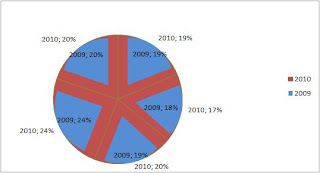
      Dua Data Dalam Satu Grafik Pie

      AbahVsan | 19.05 | 0 comments

      Dahulu saya menyangka bahwa grafik pie hanya dapat digunakan untuk menampilkan satu jenis data saja, ternyata setelah membaca buku 90 Trik Tersembunyi Excel 2007 terbitan Maxikom karangan Dwi Ninggar grafik Pie dapat menampilkan dua data sekaligus.

      Perhatikan langkah-langkahnya sebagai berikut:

      Memodifikasi Dokumen Excel dengan Gambar dan Teks Indah

      AbahVsan | 22.32 | 0 comments

      Modifikasi dokumen Excel bertujuan untuk memberikan ilustrasi dan memperindah dokumen. Dalam memodifikasi suatu dokumen lembar kerja antara lain dengan menambahkan atau menyisipkan gambar maupun teks artistik, sehingga hasil akhirnya akan menjadikan dokumen yang tampak hidup.

      1. Menyisipkan Gambar

      Program Microsoft Excel telah menyediakan beberapa jenis gambar di antaranya adalah gambar jenis vektor (gambar kurva, garis), jenis gambar bitmap (jenis foto yang telah disimpan dalam hardisk), jenis gambar clip art. Kesemuanya dapat diakses melalui perintah berikut.

      a. Klik menu Insert, kemudian pilih Picture. Perhatikan gambar berikut. Keterangan

      Menyisipkan gambar excel 2007

      • Picture : digunakan untuk memasukkan gambar
      • Clip Art : digunakan untuk memasukkan gambar Clip Art standar dari Windows
      • Shapes : digunakan untuk membuat gambar sederhana 2 dimensi
      • Smartart : digunakan untuk memasukkan atau membuat diagram
      Menyisipkan gambar excel 2007

      b. Klik salah satu gambar yang akan disisipkan, kemudian klik Insert.
      c. Setelah gambar tercopy dalam dokumen lembar kerja, aturlah tata letaknya.

      2. Menyisipkan Teks Indah (WordArt)

      Gaya tulisan dalam Excel dapat dimodifikasi sehingga tampak lebih menarik. Teks indah dapat dibuat melalui fasilitas WordArt. WordArt merupakan tulisan artistik yang dapat Anda lakukan dengan klik ikon WordArt pada tab Insert, kemudian pilih subtab Text. Perhatikan gambar tampilan tab berikut ini.

      Menyisipkan WordArt Excel 2007

      Klik pada salah satu pilihan model yang diinginkan hingga muncul tampilan berikut.

      Menyisipkan WordArt Excel 2007

      Ketikkan teks yang diinginkan, misalnya pada gambar berikut.

      Menyisipkan WordArt Excel 2007

      MENU DAN IKON MICROSOFT EXCEL 2007 BAGIAN I | MATERI TIK SMA XI SEMESTER 2

      AbahVsan | 22.40 | 0 comments

      1. Elemen pada Microsoft Excel 2007


      Pada saat Anda memulai Excel 2007, akan muncul sebuah dokumen kosong. Mulai dari sini, Anda dapat menambahkan data, mengubah tampilan data, meminta Excel meringkas data, atau menemukan informasi dalam file bantuan Excel.

      Gambar berikut menunjukkan komponen-komponen terpenting Excel 2007, yaitu jendela workbook, ikon menu kontrol, quick access toolbar, baris tab, formula bar, size button, name box, area spreadsheet, scroll bar, tombol navigasi, nama sheet, baris status, dan zoom.

      Bagian-bagian Lembar Kerja Excel 2007
      a. Ikon Menu Kontrol
      Ikon menu kontrol Excel 2007 sangat berbeda dengan Excel 2003 yang hanya berisi instruksi-instruksi untuk mengubah posisi jendela. Dalam Excel 2007, isi perintah-perintah ikon menu kontrol ini akan muncul saat ikon menu kontrol tersebut diklik, sebagaimana ditampilkan dalam gambar berikut.

      Tampilan kotak dialog ikon menu kontrol aplikasi Excel 2007
      1. New, yang dilambangkan dengan simbol  merupakan perintah untuk menampilkan lembar kerja kosong untuk dilakukan pengetikan dokumen baru. Untuk memulai pekerjaan pada Microsoft Excel 2007 dilakukan dengan klik pada ikon ini.
      2. Open, disimbolkan dengan lambang  merupakan perintah untuk membuka dokumen Microsoft Excel 2007 yang telah tersimpan dalam hardisk, CD/DVDRom. USB Flashdisk, Disket, atau media simpan lain.
      3. Save,merupakan perintah untuk menyimpan file lembar kerja Excel 2007 yang baru dibuat atau diedit, yang sebelumnya pernah atau belum pernah tersimpan di dalam hardisk, CD/DVDROM, USB Flashdisk, disket, atau media simpan lainnya.
      4. Save As, tombol ini memiliki fungsi yang sedikit berbeda dengan perintah . Perintah sudah dilengkapi dengan fasilitas yang apabila diklik terdiri atas perintah-perintah seperti ditampilkan pada gambar berikut.
      Sub tab menu Save As aplikasi Microsoft Excel 2007
      Keterangan:
      • Excel Workbook, adalah perintah menyimpan dokumen dalam format file default dan Microsoft Excel 2007.
      • Excel Macro Enabled workbook, adalah perintah untuk menyimpan lembar kerja sebagai sebuah template yang dapat digunakan untuk menyimpan lembar kerja ke format lain.
      • Excel Binary Workbook, yaitu perintah untuk menyimpan lembar kerja ke beberapa format dan diyakini dapat diakses dengan mudah.
      • Excel 97-2003 Workbook, digunakan untuk menyimpan lembar kerja dalam format yang sangat cocok untuk diedit oleh Microsoft Excel 1997 hingga 2003.
      • Find add ins for other File formats, perintah ini digunakan untuk mempelajari dari help tentang add-ins untuk menyimpan format dokumen ke bentuk lain, misalnya ke format PDF atau XPS.
      • Other Format, adalah perintah untuk membuka kotak dialog Save As, sehingga kita leluasa
      b. Quick Access Toolbar
      Quick access toolbar letaknya di pojok kanan atas tepatnya di sebelah kiri ikon menu kontrol. Setiap tombol dikenali menurut bentuk-bentuk ikon gambar yang masing-masing mewakili perintah tertentu dan berbeda perintah antara tombol satu dengan tombol lainnya.

      c. Baris Tab
      Lingkungan kerja Excel 2007 sangat berbeda tampilannya dengan Microsoft Excel versi sebelumnya. Perbedaan tersebut terletak pada tampilan baris judul pull down menu yang fungsinya berubah menjadi baris judul tab/baris tab. Pada setiap tab terdiri atas kumpulan toolbar-toolbar.

      d. Size Button
      Size button digunakan untuk mengatur tampilan lembar kerja. Dalam layar Excel 2007 terdiri dari empat tombol sebagai berikut.
      • Minimize Untuk menutup sementara Ms. Excel, jendela ditutup dan dikirim ke taskbar menjadi sebuah ikon. Untuk membuka kembali klik pada ikon di taskbar.
      • Restore Mengembalikan jendela Ms. Excel keukuran semula.
      • Maximize Mengubah ukuran jendela Ms. Excel menjadi ukuran yang lebar.
      • Close Untuk menutup jendela Ms. Excel.

      e. Name Box
      Name box merupakan toolbar yang berisi alamat suatu cell.

      f. Formula Bar
      Formula bar adalah tempat untuk menuliskan rumus (fungsi).

       Keterangan :
      1. Tombol Cancel digunakan untuk membatalkan pengisian sel melalui formula bar.
      2. Tombol Enter digunakan untuk memasukkan teks atau formula pada sel yang ditentukan sebelumnya.
      3. Tombol Insert Function digunakan untuk menyisipkan fungsi tertentu ke dalam sel.

      g. Kolom
      Kolom merupakan baris lajur yang berisi abjad A sampai IV (256 kolom, kolom maksimal).

      h. Baris
      Baris berisi angka 1 sampai 65.536 (jumlah baris maksimal).

      i. Scroll Bar
      Scroll bar merupakan bar penggulung yang dibedakan menjadi dua, yaitu vertical scroll bar dan horizontal scroll bar.
      1. Vertical scroll Bar berfungsi untuk menggulung dokumen ke atas atau ke bawah.
      2. Horizontal scroll bar digunakan untuk menggulung layar ke kiri dan ke kanan.
      j. Tombol Navigasi Sheet
      Tombol navigasi sheet adalah tombol yang digunakan untuk berpindah dari satu sheet ke sheet yang lain.

      k. Baris Status
      Baris status adalah baris yang berisi keterangan yang menunjukkan lembar kerja yang saat itu digunakan/dikerjakan.

      l. Zoom
      Zoom merupakan tombol untuk mengatur penampilan layar, mengecilkan dan membesarkan lembar kerja dalam layar.
       
      Support : Khiansantang | TipsTrikBlogger | Mas Template
      Copyright © 2011. BALE-BALE PALUPUH - All Rights Reserved
      Template Modify by Abahvsan
      Proudly powered by Blogger